Imagenには写真をトリミングするAIツールが3つあります:トリミング、ポートレートトリミング、ヘッドショットトリミング。ポートレートトリミングとヘッドショットトリミングでは、縦横比と被写体周囲のスペースを変更できます。サポートが必要な場合は、スクリーンショットを添付してチームにリクエストしてください。
AIツールを使用するには、写真を編集する必要があります。
トリミング
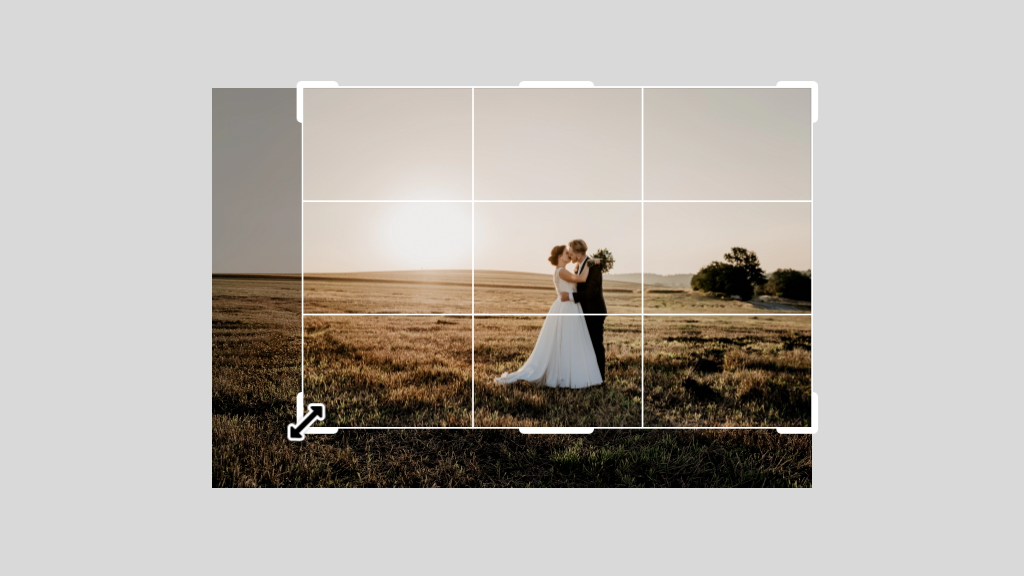
トリミング AI tool identifies the main subject and crops the photo to a 2 x 3 aspect ratio. It correctly frames the subject and removes unnecessary background.AIツールは主要な被写体を識別し、写真を2×3の縦横比にトリミングします。被写体を適切にフレーミングし、不要な背景を除去します。
ポートレートトリミング
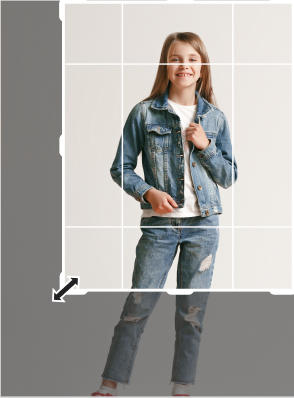
ポートレートトリミング AI tool centers the main subject of each photo and then crops to the aspect ratio you choose. By default, the aspect ratio is 4 x 5, but you can change it to 2 x 3 or 5 x 7.AIツールは各写真の主要な被写体を中央に配置し、選択した縦横比にトリミングします。初期設定の縦横比は4×5ですが、2×3または5×7に変更できます。頭上と重要な部分の最適なスペースを保持します。ポートレートトリミングは、ポートレートやスタジオ撮影、学校やスポーツの撮影におすすめです。縦向きのみ対応しています。
ヘッドショットトリミング
縦横比を1×1、2×3、または5×7に変更できます AI tool automatically aligns and sizes all your headshots consistently, making it ideal for yearbook and professional headshots. It centers the subject and aligns the eyes to the same horizontal line, across photos. AIツールはすべてのヘッドショットを自動的に整列・サイズ調整し、卒業アルバムやプロのヘッドショットに最適です。被写体を中央に配置し、写真全体で目の位置を同じ水平線に揃えます。. Only portrait orientation is supported.。縦向きのみ対応しています。
ポートレートトリミングとヘッドショットトリミングの縦横比と被写体周囲のスペースを変更する
縦横比と被写体周囲のスペースを設定できます。スペースを設定する際、縦向きと横向きで異なる設定を保存できます。ただし、縦横比は固定されます。例えば、縦向きの縦横比が5×7の場合、被写体周囲のスペースは変更できますが、縦横比は変わりません。
- ポートレートトリミングまたはヘッドショットトリミングツールから、調整をクリックします。
トリミング設定ページが開きます。
- 右側で縦横比を設定します。初期設定では、縦向きの被写体周囲のスペースがフレームに表示されます。
- (オプション)フレーミングを設定するには、フレームをドラッグしてトリミングの範囲を調整します。
「縦向きのフレーミング」で、全身とバストアップのフレーミングを設定します。
「横向きのフレーミング」で、全身とバストアップのフレーミングを設定します。
- 「変更を保存」をクリックします。この設定は現在のプロジェクトと、今後ポートレートトリミングおよびヘッドショットトリミングAIツールを使用するすべてのプロジェクトに適用されます。
別の設定を試すには再編集
トリミングAIツールで別の設定を試したい場合は、再編集できます。