Bridgeで編集内容を確認する
編集済み写真を確認するためにプロジェクトをダウンロードしたのに、Bridgeを開いても編集内容が表示されない場合は、サポートチームへの連絡前に以下の手順をお試しください。
- Imagenを開き、プロジェクトページに移動します。このリンクからImagenアプリのプロジェクトページが開きます。
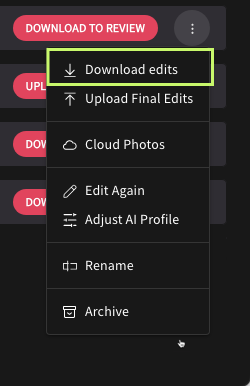
- ダウンロード済みのプロジェクトの行末にある3つのドットをクリックし、編集内容をダウンロードをクリックします。
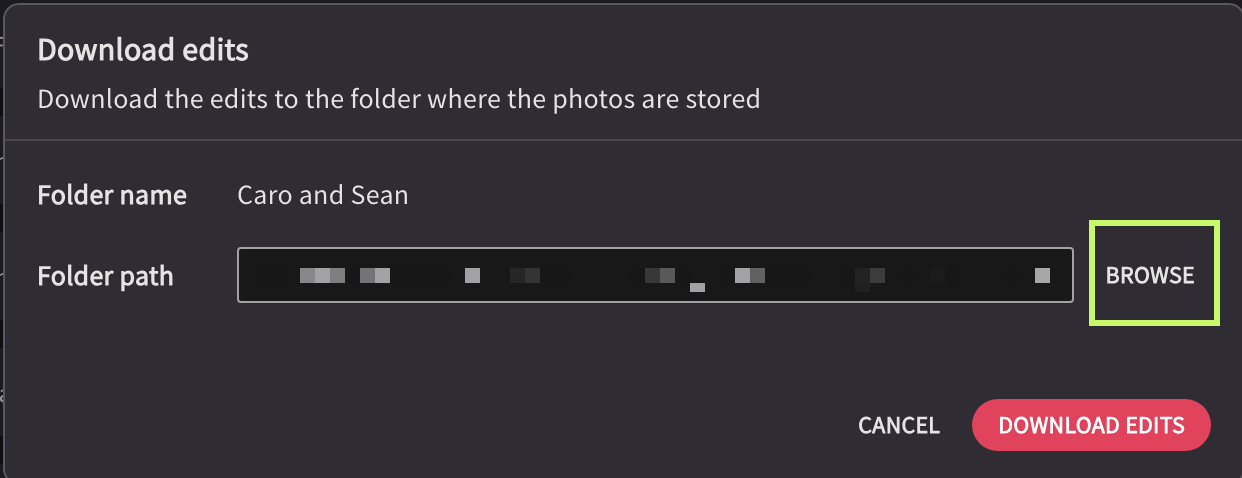
「編集内容をダウンロード」ウィンドウが開きます。 - 編集メタデータのダウンロードパスを確認します。デフォルトではオリジナル写真と同じフォルダです。写真を移動した場合は、閲覧をクリックして新しい保存場所を設定してください。写真はPCまたは外付けハードドライブにローカル保存する必要があります。クラウドへの保存はできません。
-
編集内容をダウンロード. The download is confirmed.

-
次へ. A list of supported Adobe software opens.
-
Bridge(Adobe Camera Raw). You might be prompted to update Camera Raw. Bridge opens.
When Imagen downloads edits for Bridge, it creates a sidecar XMP file in the same folder as the original photos. When you open the photos, you’ll see your edits from Imagen. All changes are automatically saved to the XMP files.
- 編集内容が表示されない場合は、Adobe Camera Rawで写真のサムネイルを選択します。画面右側のツールバー下部にある3つのドットをクリックし、XMPへの設定のエクスポート。
サポートが必要な場合は、新しいプロジェクトに写真を再アップロードして、チームにお問い合わせください。サポートリクエストには、この重複プロジェクトの詳細をお知らせください。編集分のクレジットをお返しします。
Imagenの編集について
Imagenは編集時にオリジナル写真を変更・上書きしません。代わりに、各写真の編集メタデータをXMP形式(Adobeの独自フォーマット)で保存します。
編集内容を確認するにはBridgeを開いてください。PCの初期設定の画像ビューアーは使用しないでください。
XMP情報は写真のファイル形式によって保存方法が異なります。
RAW写真とサイドカーXMPファイル
RAW写真の場合、XMPファイルはオリジナル写真と同じフォルダに作成される別のサイドカーファイルです。XMPファイルはRAW写真と同じ名前ですが、拡張子はXMPです。編集内容やセレクトの変更を確認するには、XMPファイルがオリジナル写真と同じフォルダに同じ名前で存在する必要があります(例):
Imagenがサポートするフォーマット:NEF、CR2、CR3、ARW、NRW、CRW、SRF、SR2、ORF、RW2、RAF、PTX、PEF、RWL、SRW、3FR、FFF。
XMP情報が埋め込まれたDNGおよびJPEG写真
DNGおよびJPEG写真の場合、XMP情報は写真自体に埋め込まれています。BridgeのACR(Adobe Camera Raw)で編集内容をレビューする必要があります。初期設定が変更されていないことを確認してください。
- ACRの設定でファイル処理に移動し、ファイル形式の処理の設定でDNGへのXMP埋め込みと、JPEGおよびTIFFをACRで自動的に開く設定になっていることを確認してください。