ライトルームで編集内容を確認する
プロジェクトをダウンロードして編集済みの写真を確認しようとしたのに、ライトルームを開いても編集内容が表示されない場合は、サポートに連絡する前に以下の手順をお試しください。
- Imagenを開いてプロジェクトページに移動します。このリンクからImagenアプリのプロジェクトページが開きます。
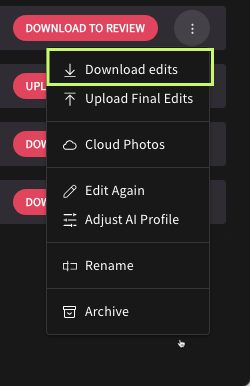
- ダウンロード済みのプロジェクトの行末にある3つのドットをクリックし、編集をダウンロードをクリックします。
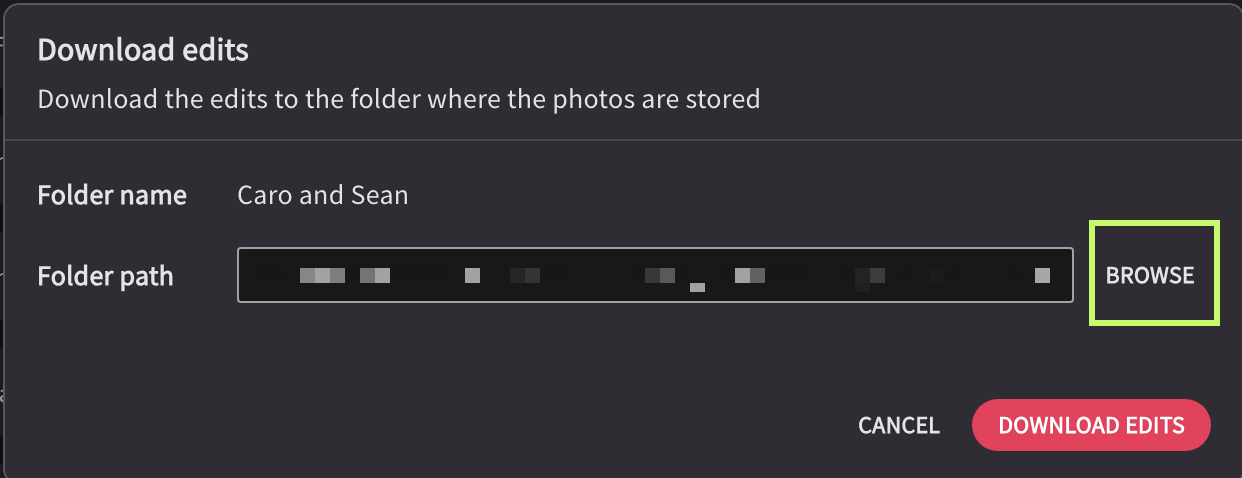
「編集をダウンロード」ウィンドウが開きます。 - 編集メタデータのダウンロードパスを確認します。デフォルトでは元の写真と同じフォルダです。写真を移動した場合は、閲覧をクリックして新しい保存場所を設定してください。写真はPCまたは外付けハードドライブにローカル保存されている必要があります。クラウドへの保存はできません。
-
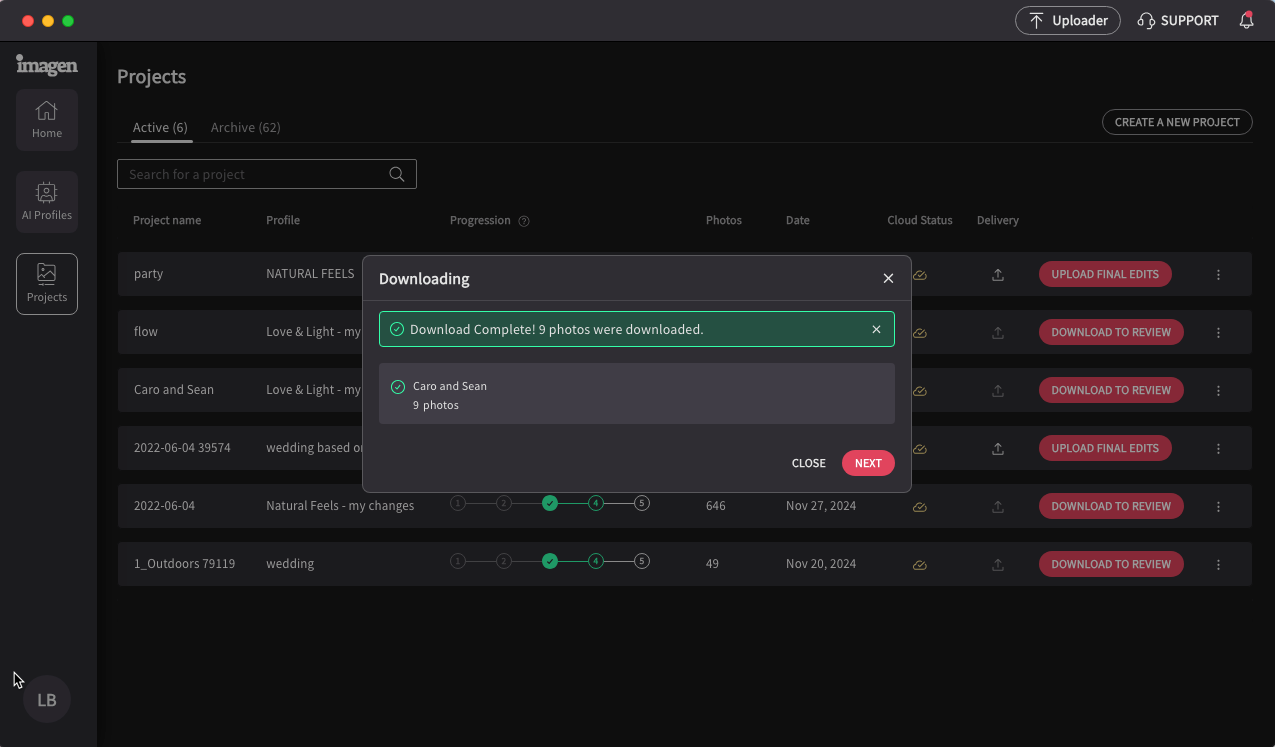
編集をダウンロード. The download is confirmed.
-
次へ. A list of supported Adobe software opens.
-
ライトルーム(Creative Cloud). Lightroom opens.
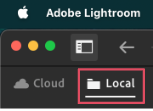
- Imagenがライトルーム用の編集をダウンロードすると、ローカルファイルの場所にサイドカーXMPファイルが作成されますが、クラウドには作成されません。編集内容を確認するには、ローカルの代わりにクラウド。写真はPCまたは外付けハードドライブに保存されている必要があります。
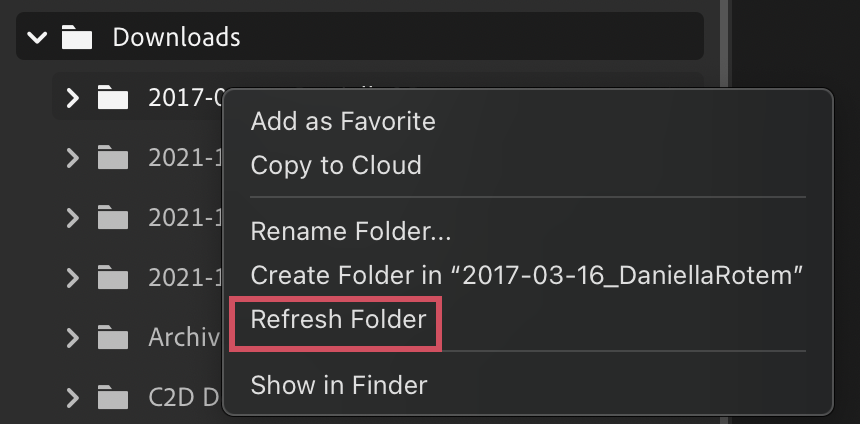
それでも編集が表示されない場合は、フォルダを右クリックしてフォルダを更新をクリックしてください。
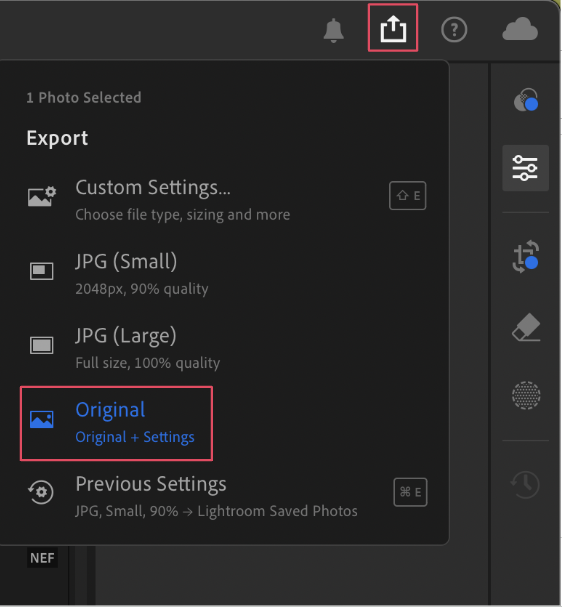
(旧バージョンのライトルーム)ライトルームで最終編集を微調整しても、XMPファイルは自動的に更新されません。編集情報を保存するには、画面右上の共有アイコンをクリックし、次にオリジナルをクリックしてください。プロンプトが表示されたらエクスポートをクリックして、XMPファイルに編集情報のコピーを作成します。最終編集をアップロードする際に、この情報がアップロードされます。
サポートが必要な場合は、新しいプロジェクトに画像を再アップロードして、チームに問い合わせてください。サポートリクエストには、この複製プロジェクトの詳細をサポートチームにお伝えください。編集分のクレジットをお返しします。
Imagenの編集について
Imagenは写真を編集する際、オリジナルの写真を変更または上書きしません。代わりに、各写真の編集メタデータをXMP形式(Adobeの独自フォーマット)で保存します。
編集を確認するにはライトルームを開いてください。PC上のデフォルト画像ビューアは使用しないでください。
XMP情報は写真のファイル形式によって保存方法が異なります。
RAW写真とサイドカーXMPファイル
RAW写真の場合、XMPファイルはオリジナル写真と同じフォルダに作成される別のサイドカーファイルです。XMPファイルはRAW写真と同じ名前ですが、拡張子はXMPです。編集やセレクトの変更を確認するには、XMPファイルがオリジナル写真と同じフォルダに同じ名前で存在する必要があります(例):
Imagenがサポートするフォーマット:NEF、CR2、CR3、ARW、NRW、CRW、SRF、SR2、ORF、RW2、RAF、PTX、PEF、RWL、SRW、3FR、FFF。
埋め込みXMP情報を持つDNGおよびJPEG写真
DNGおよびJPEGの写真では、XMP情報は写真自体に埋め込まれています。