Photoshopで編集内容を確認する
編集済み写真をレビューするためにプロジェクトをダウンロードしたのに、Photoshopを開いても編集内容が表示されない場合は、サポートチームに問い合わせる前に以下の手順をお試しください。
Photoshop Elementsをご利用の場合、Imagen編集内容を表示するにはCamera Raw拡張機能のインストールが必要です。詳細はAdobeのアップデートをご覧ください。
- Imagenを開き、プロジェクトページに移動します。このリンクからImagenアプリのプロジェクトページが開きます。
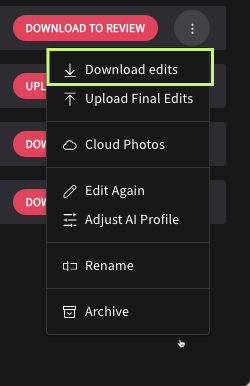
- ダウンロード済みのプロジェクトの行末にある3つのドットをクリックし、編集内容をダウンロードをクリックします。
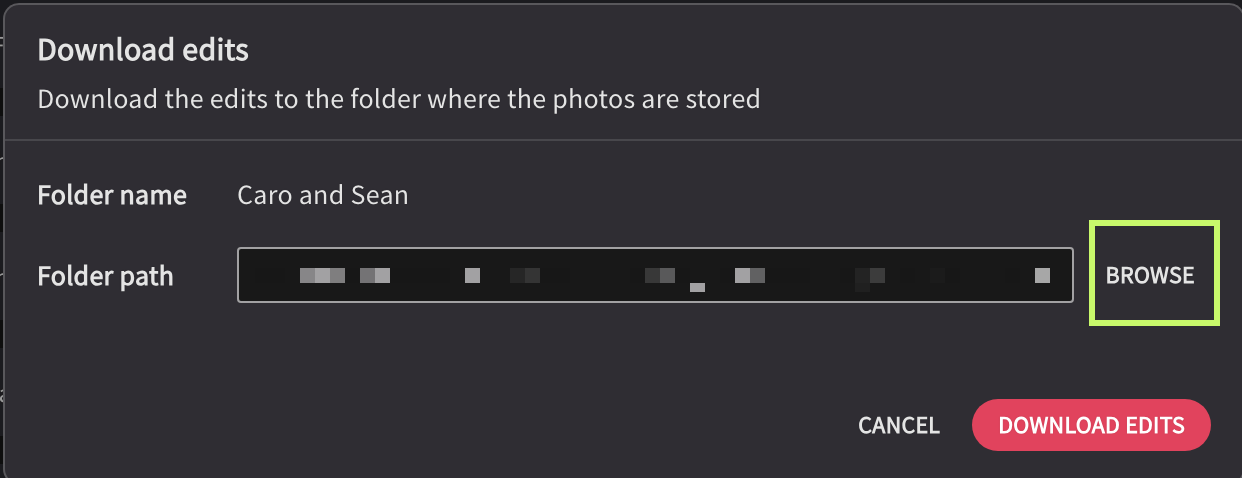
「編集内容をダウンロード」ウィンドウが開きます。 - 編集メタデータのダウンロードパスを確認します。初期設定では、オリジナル写真と同じフォルダーです。写真を移動した場合は、閲覧をクリックして新しい保存場所を設定します。写真はPCまたは外付けハードドライブにローカル保存されている必要があります。クラウドへの保存はできません。
-
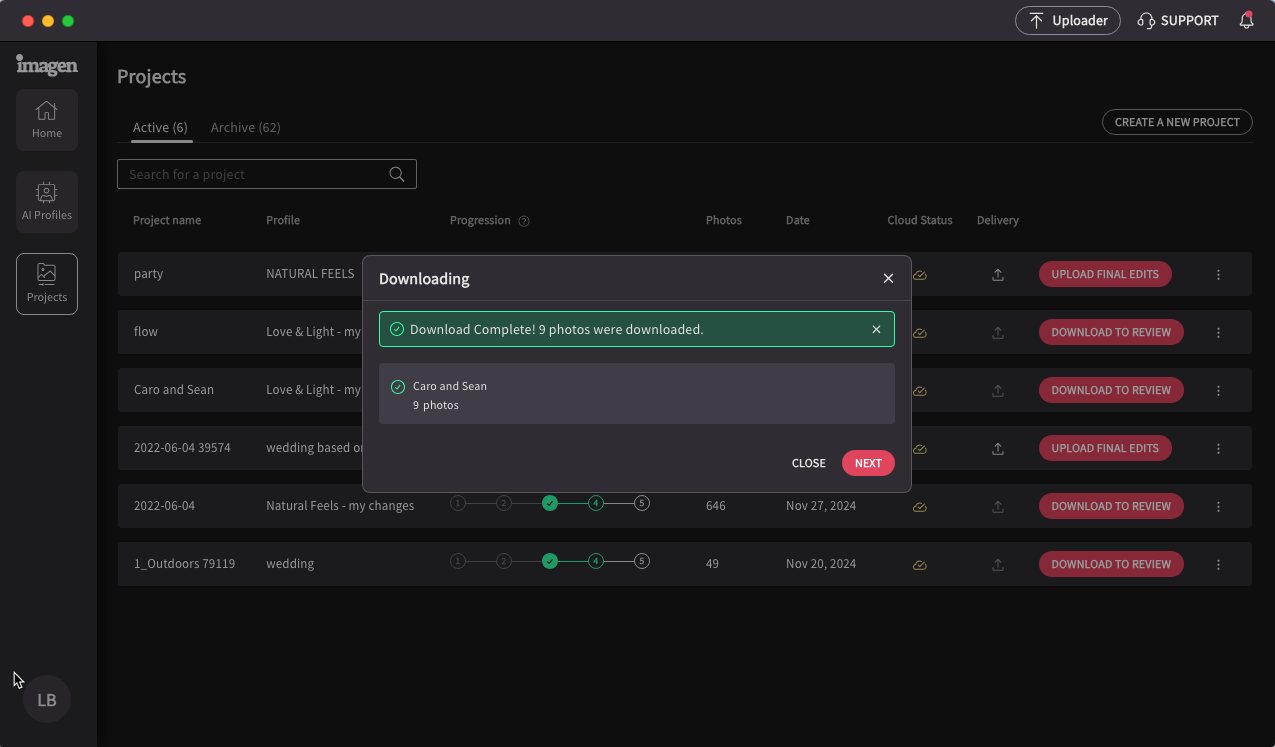
編集内容をダウンロード. The download is confirmed.
-
次へ. A list of supported Adobe software opens.
-
Imagenの編集について. You might be prompted to update Camera Raw. Photoshop opens.
See 詳細は for more info on how to see your edits in RAW, JPEG, and TIFF photos.をご覧ください。RAW、JPEG、TIFFの写真で編集内容を確認する方法が分かります。
お困りの場合は、新しいプロジェクトに画像を再アップロードして、チームにサポートを依頼してください。サポートリクエストには複製プロジェクトの詳細をお知らせください。編集分のクレジットをお返しします。
Imagenの編集について
Imagenは編集時にオリジナルの写真を変更・上書きしません。代わりに、各写真の編集メタデータをXMP形式(Adobeの独自フォーマット)で保存します。
編集内容を確認するにはPhotoshopを使用してください。PCの初期設定の画像ビューアーは使用しないでください。
XMP情報は写真のファイル形式によって保存方法が異なります。
RAW写真とサイドカーXMPファイル
RAW写真の場合、XMPファイルはオリジナル写真と同じフォルダーに作成される別のサイドカーファイルです。XMPファイルはRAW写真と同じ名前で、拡張子がXMPになります。編集内容やセレクトの変更を確認するには、XMPファイルがオリジナル写真と同じフォルダーに同じ名前で存在している必要があります:
Imagenがサポートするフォーマット:NEF、CR2、CR3、ARW、NRW、CRW、SRF、SR2、ORF、RW2、RAF、PTX、PEF、RWL、SRW、3FR、FFF。
XMP情報が埋め込まれたDNGおよびJPEG写真
DNGおよびJPEG写真の場合、XMP情報は写真自体に埋め込まれています。PhotoshopのACR(Adobe Camera Raw)で編集内容をレビューしてください。初期設定が変更されていないことを確認してください。
- ACRの設定でファイル処理に移動し、ファイル形式の処理の設定でDNGへのXMP埋め込みと、JPEGおよびTIFFをACRで自動的に開く設定になっていることを確認してください。