Culling Studioでセレクト結果をレビューする際、評価をXMP形式でエクスポートすることができ、別の編集ソフトで結果をレビューできます。XMP情報にはスター、カラーラベル、フラグが含まれます。
このガイドでは、以下の方法を説明します:
- RAW、DNG、JPEG写真のXMP情報を確認する
- 編集ソフトでカラーラベルを表示する
RAW、DNG、JPEG写真のXMP情報を確認する
XMP情報は、RAW写真の場合は別のサイドカーXMPファイルとして保存され、DNGおよびJPEGファイルには埋め込まれます。
RAW写真とサイドカーXMPファイル
RAW写真の場合、XMPファイルはオリジナル写真と同じフォルダに作成される別のサイドカーファイルです。XMPファイルはRAW写真と同じ名前ですが、拡張子はXMPです。セレクト情報を表示するには、XMPファイルがオリジナル写真と同じフォルダに同じ名前で存在する必要があります:
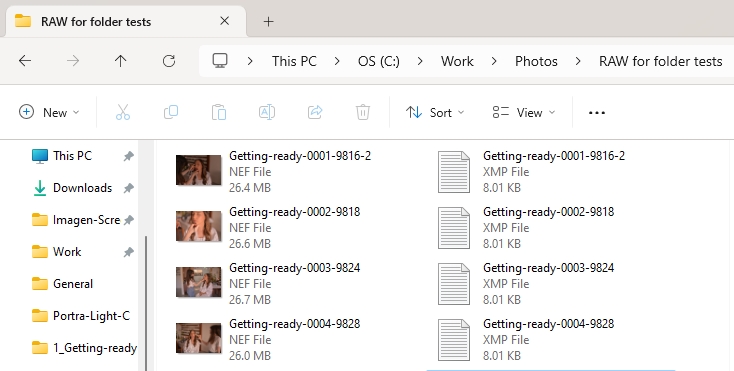
Imagenがサポートするフォーマット:NEF、CR2、ARW、NRW、CRW、SRF、SR2、ORF、RW2、RAF、PTX、PEF、RWL、SRW、CR3、3FR、FFF。
RAW + JPEGモードでのPhotomechanicの設定
PhotomechanicをRAW + JPEGモードで使用していてセレクト結果が表示されない場合は、RAWファイルからメタデータを読み取るための設定が正しいか確認してください。
XMP情報が埋め込まれたDNGおよびJPEG写真
DNGおよびJPEG写真の場合、XMP情報は写真自体に埋め込まれて保存されます。
セレクト評価をXMPとしてエクスポートした後のカラーラベルの表示
編集ソフトのカラーラベルとCulling StudioからXMPとしてエクスポートされたカラーラベルが一致しない場合があります。その場合、セレクト後に編集ソフトでラベルが表示されません。
カラーラベルを表示するには、編集ソフトのカラーラベルをCulling Studioの設定に合わせて変更する必要があります。Culling Studioの設定を変更するか、編集ソフトのラベルを変更するかを選択できます。
Culling Studioの初期設定カラーラベルと、Photo MechanicおよびAdobe Bridgeでのラベル設定方法をご紹介します。
Culling Studioの初期設定カラーラベル
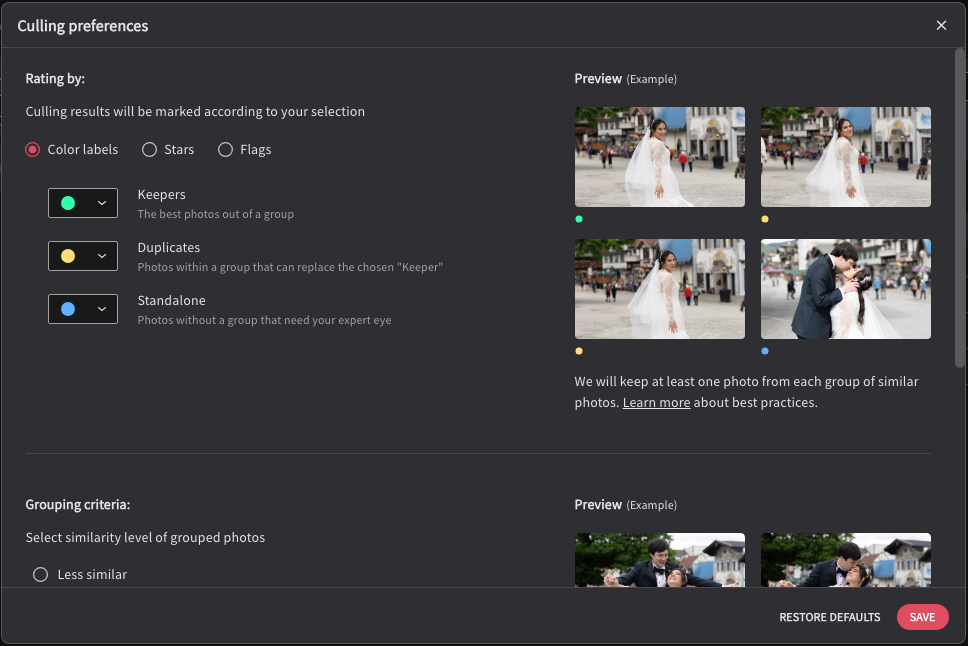
Photo Mechanicのカラーラベル
次へ進む:環境設定 → 一般に移動し、スナップショット(稲妻)ボタンをクリックしてカラーラベルセットを編集します。
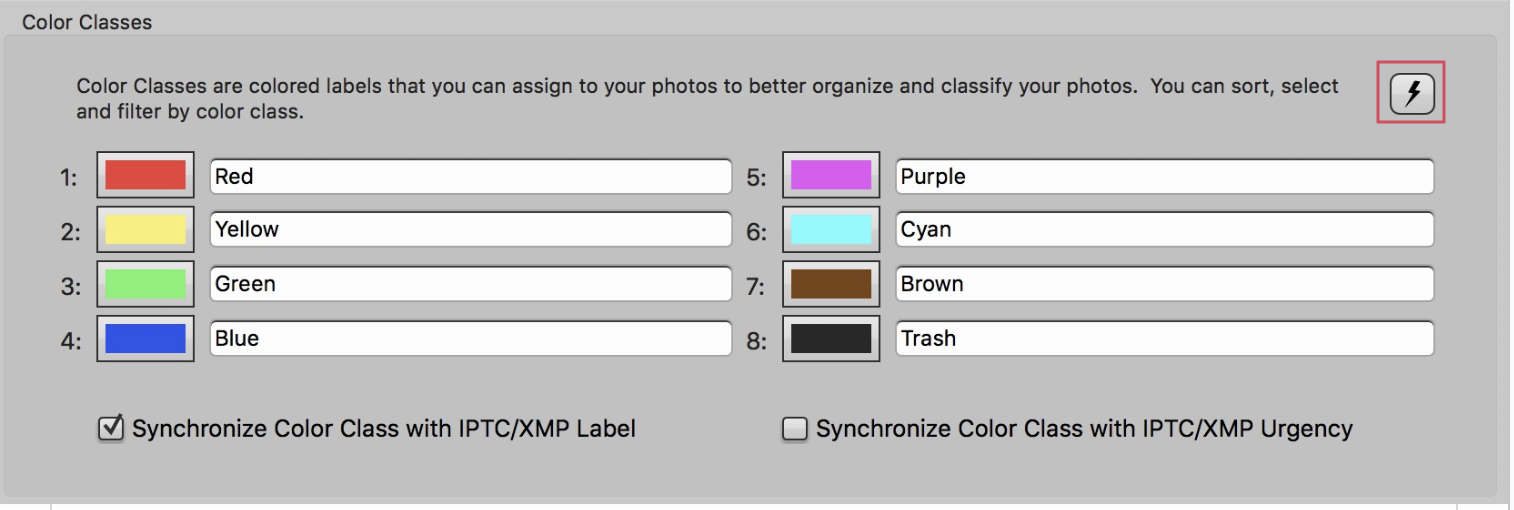
Photo Mechanicのカラークラス設定の詳細は こちら。
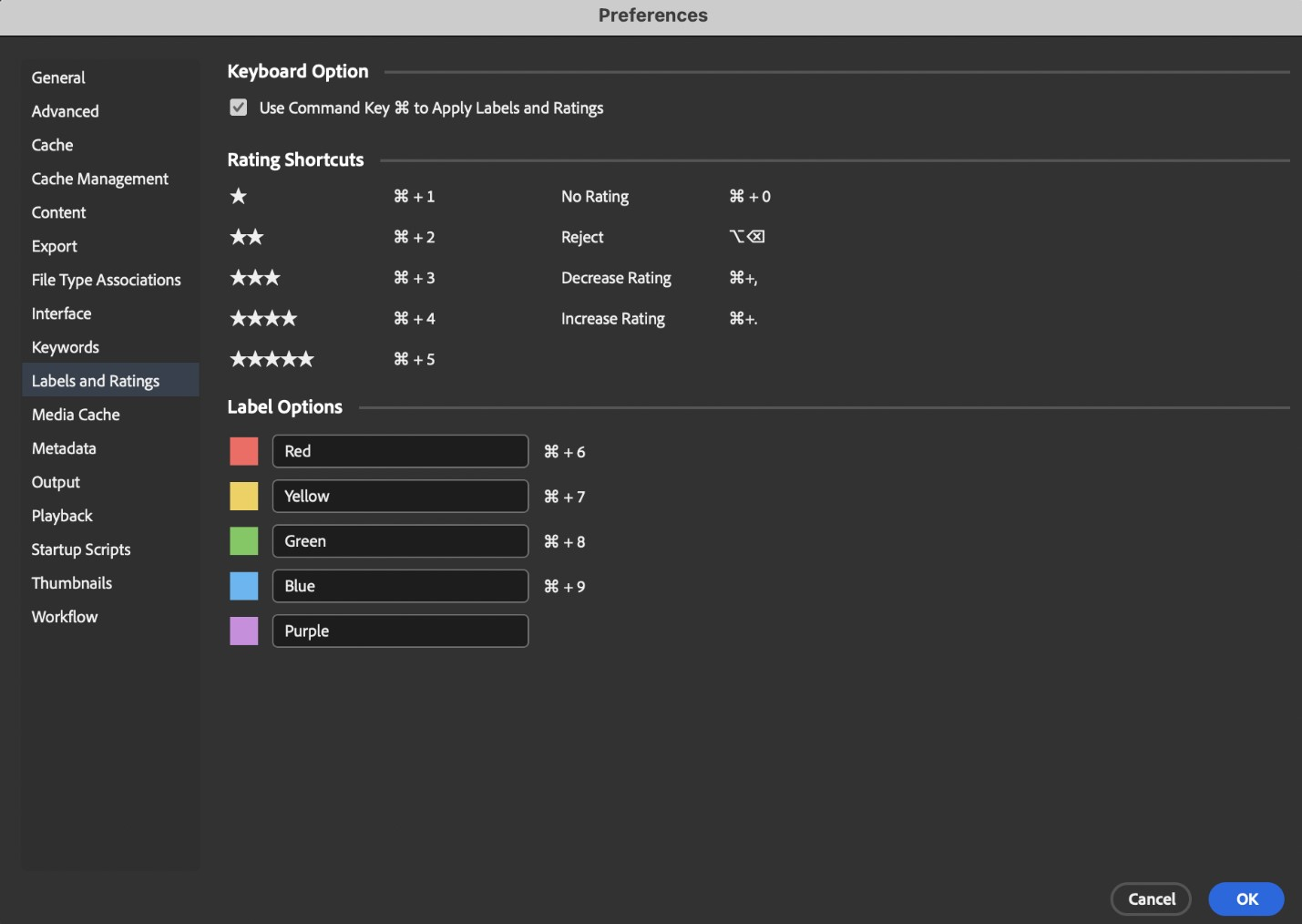
Adobe Bridgeのカラーラベル
Adobe Bridgeで環境設定 → ラベルと評価に移動します。