トラブルシューティングの際、カスタマーサクセスチームからクリーンインストールをお願いする場合があります。これにより、問題の原因となっているファイルを除いてImagenを再インストールします。
- セレクト中の場合は、結果をエクスポートしてから続行してください。クリーンインストールを行うと、セレクト結果が削除されます。
- Imagenを開き、画面右上の「?」をクリックして、Imagenについてを選択します。Imagenのバージョン情報ウィンドウが開きます。
- Imagenのバージョンを確認します。24.8.9以降であれば次のステップへ進んでください。24.8.9未満の場合は最新バージョンをインストールし、最初からやり直してください。
- Imagenのバージョン情報ウィンドウを閉じますが、マイアカウントウィンドウは開いたままにしてください。
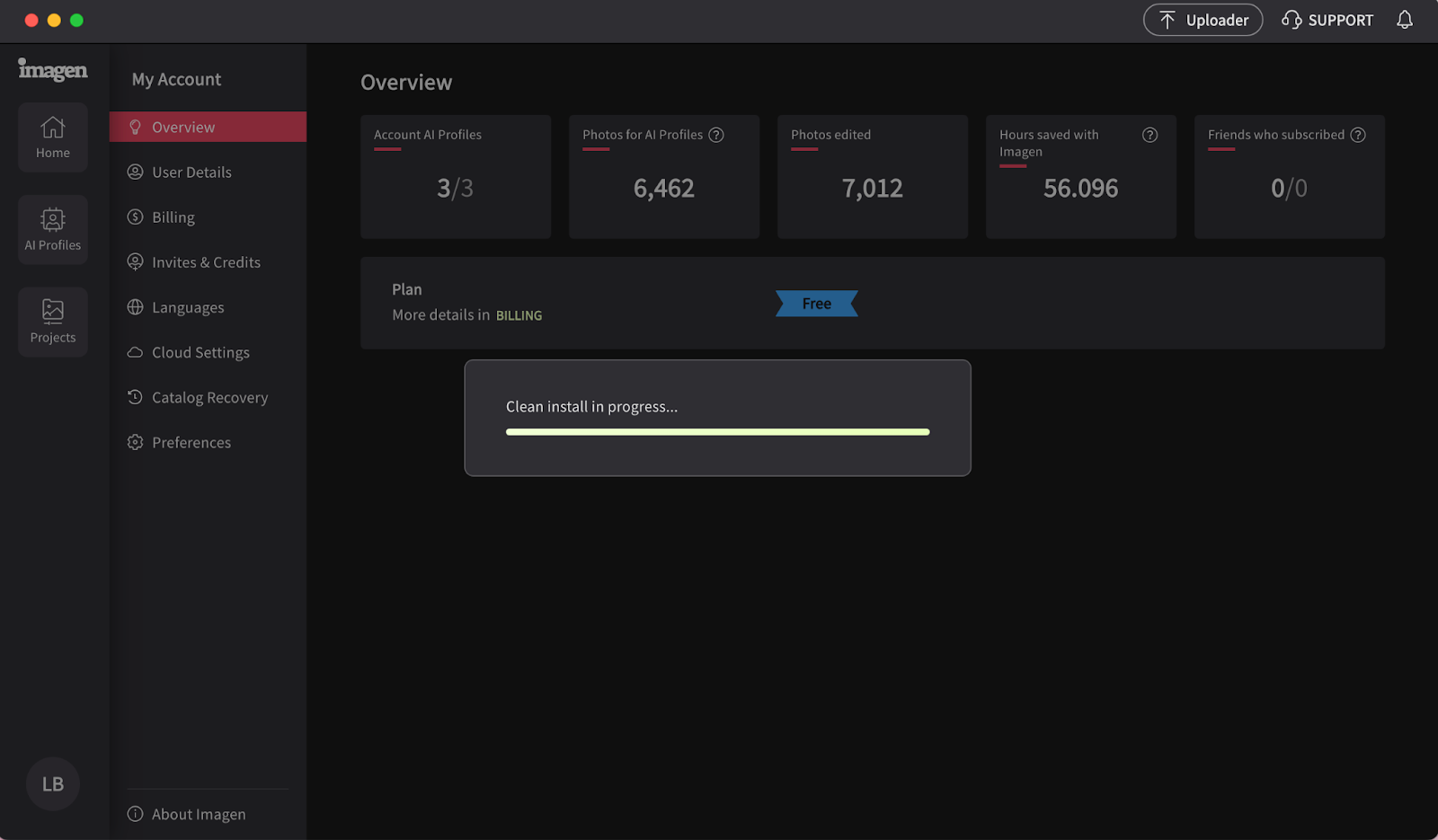
- (WindowsおよびMac)次のキーを同時に押します:Shift + Control + Q。
-
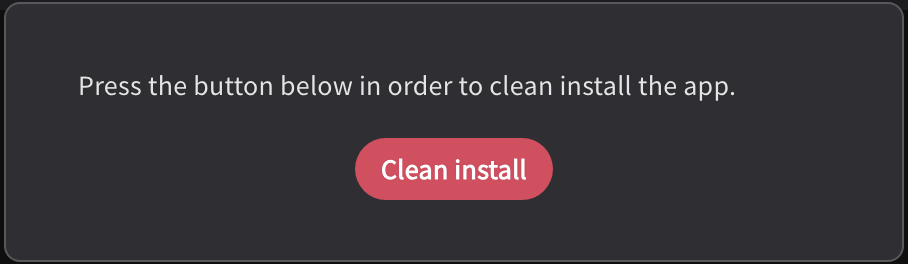
クリーンインストール to download the installation package.
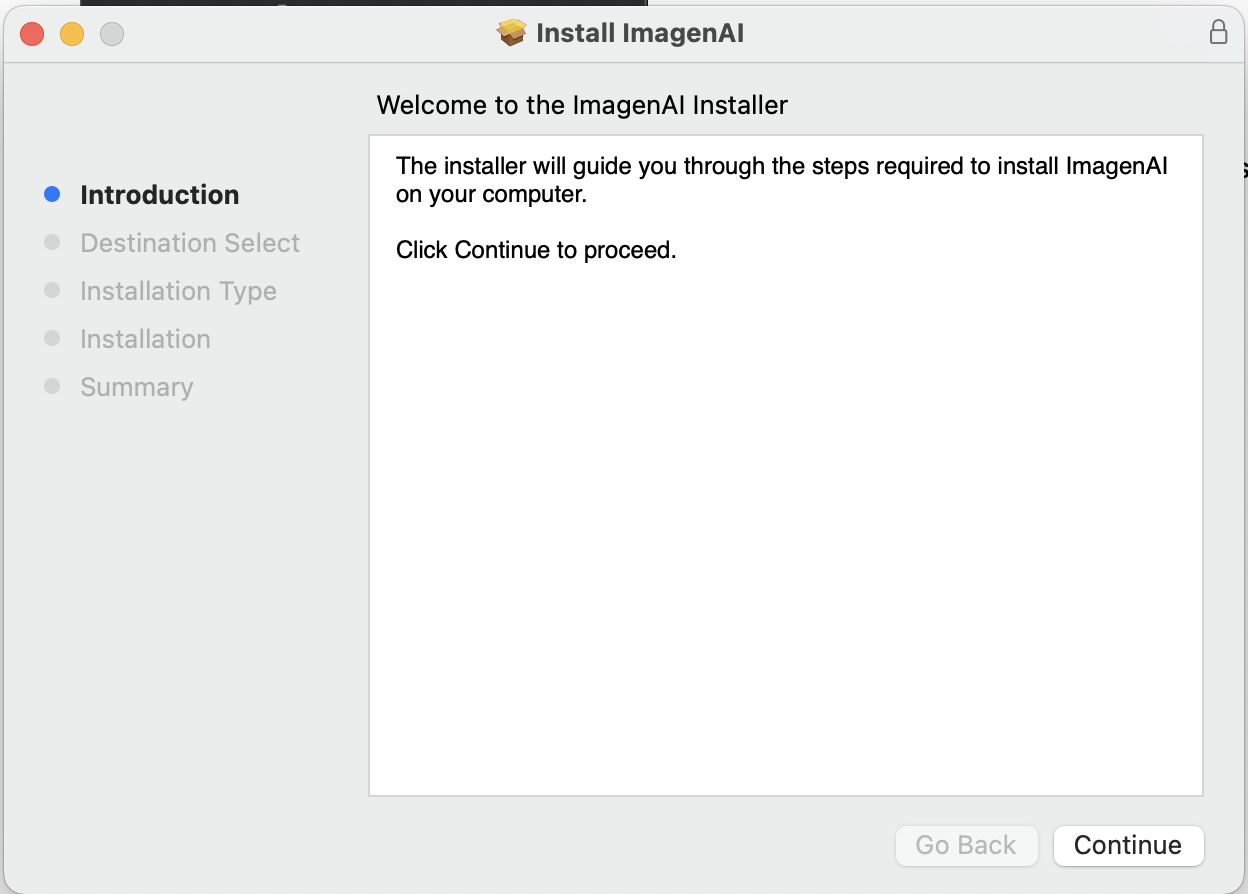
- プロンプトが表示されたら、Imagenをインストールします。